

 文控堡垒系统
  文档安全
文档安全  移动存储管理
  邮件安全
邮件安全  屏幕安全
屏幕安全  打印安全
打印安全  风险报警
风险报警  屏幕监管
屏幕监管  远程协助
远程协助  行为审计报表
  行为分析
行为分析  敏感词监测
敏感词监测  上网行为监管
  应用程序管控
  IT资产管理
  远程桌面运维
  软件统一分发、部署
  系统权限管控
  文件备份
文件备份  电脑行为预警
  电子文档安全管理系统
  网络准入控制管理系统
 售前热线
售前热线 微信咨询
微信咨询


打印记录 (如何查看电脑打印记录?分享域智盾软件的电脑打印记录功能,精选!)
发布时间: 2026-08-01
本文简介:本文主要为大家整理了 “打印记录” 相关的内容,主要有 如何查看电脑打印记录?分享域智盾软件的电脑打印记录功能,精选!, 打印过的文件怎么追溯?分享三个打印文件追溯的办法,2026精选!, 电脑打印机打印记录如何查看?三个查看电脑打印机打印记录的方法推荐!, 如何对公司的打印进行记录?六个管理技巧,防止打印泄密 , 打印机打印文件能否记录?企业该如何实现打印记录来保护数据信息安全?, 等内容,文章部分观点不代表本站观点,如有侵权或其它问题请反馈客服。
1、如何查看电脑打印记录?分享域智盾软件的电脑打印记录功能,精选!
如何查看电脑打印记录?传统方式是蹲在打印机旁边翻纸质记录,但这种方式早就过时了。
纸质记录容易丢、容易被撕、根本对应不到具体人。现在企业都通过管理系统后台直接调取,谁在什么时间打了什么文件、打了几份、用的哪台打印机,后台全部自动生成,打开就能看,不用猜、不用找。

一、查看电脑打印记录的重要性
打印是企业数据外泄最容易被忽略的环节。网络上传有日志、U盘拷贝有管控,唯独打印这件事,很多企业根本没当回事。
一份报价单从打印机里出来,随手一拿就走了。一份客户名单打出来,转头就能带出公司。没有打印记录,出了事谁打的、打了什么、打了多少,全部说不清。
打印记录不是形式主义,是堵住物理泄密出口的关键手段。
二、域智盾软件电脑打印记录功能详解
这款软件在打印管理方面做得非常细,能看到的信息远超普通系统。
第一,能看到具体是谁打印的。每条记录都绑定到具体的终端用户,不是笼统的"某台电脑",而是精确到人。出了问题直接追溯到具体责任人。

第二,能看到什么时间打印的。精确到分秒,哪一天几点几分发起的打印任务,后台全部有时间戳。配合其他日志一查,操作链条完整呈现。
第三,能看到打印了几份。一份还是十份,系统都记着。有人故意大量打印敏感资料想一次性带走,这种异常行为一看就能发现。
第四,能看到打印的什么文件。文件名称、文件类型、文件大小,全部记录在案。不光知道打了,还知道打的是哪份资料。
第五,能看到打印机编号。企业里不止一台打印机,每台都有独立编号。记录里标注得清清楚楚,哪台机器出的纸,锁定具体设备。
第六,能看到打印文件内容。这是最关键的一点。不光知道打了什么,还能看到文件实际内容。
管理者可以在后台直接查看打印出来的文档内容,确认是不是敏感资料,是不是违规输出。这一点让打印管控从"知道打了"升级到"知道打了什么"。

三、没有打印记录的危害
没有打印记录的企业,等于把资料从物理出口白送。有人打一份带走一份,没人知道。有人批量打印核心图纸,累积之后一次性流出,等发现时合同早就签了、报价早就泄露了。
更麻烦的是,没有记录就没有证据,出了纠纷连是谁干的都查不到。打印不管,防线就缺了一块。
四、总结
电脑打印记录的核心是让每一张纸都有据可查、有人负责。从人到时间到份数到文件名到打印机编号到文件内容,信息链条完整,才能真正把打印环节管住。
域智盾软件在这方面把记录做到了颗粒度极细,不是简单记个名字,而是把打印这件事从头到尾看得透透彻透。企业要守住数据安全,打印这一关必须管严。
现在域智盾软件最低60元起,电话:400-097-8770。
小编:小雪
2、打印过的文件怎么追溯?分享三个打印文件追溯的办法,2026精选!

为什么一定要做打印文件追溯?
三个打印文件追溯的办法



总结
3、电脑打印机打印记录如何查看?三个查看电脑打印机打印记录的方法推荐!
上个月我们公司出了件事——一个项目经理把报价单打印出来,随手扔在打印机旁边就走了。被客户捡走了,直接拿着去砍价,损失十几万。
老板气得拍桌子,我在旁边一句话没敢说——因为我们部门早就装了管控软件,这种事根本不会发生。
今天把查看打印记录的三个方法掏出来,条条实用。

为什么一定要查看打印记录?就两件事
第一,打印机是泄密暗道。
很多公司防了U盘、禁了网盘,唯独忘了打印机。员工把客户名单、报价单、技术图纸打印出来带走,你根本不知道。
第二,出了事能追责。
打印记录就是证据。谁在什么时间打印了什么文件、打印了多少页,一条不落。有了记录,出了事不用猜,一查一个准。没有记录,锅只能乱甩。
三个方法,从简单到专业
方法一:用域智盾软件的打印机管控功能(推荐)
这是我用了两年多的方案,最省事。
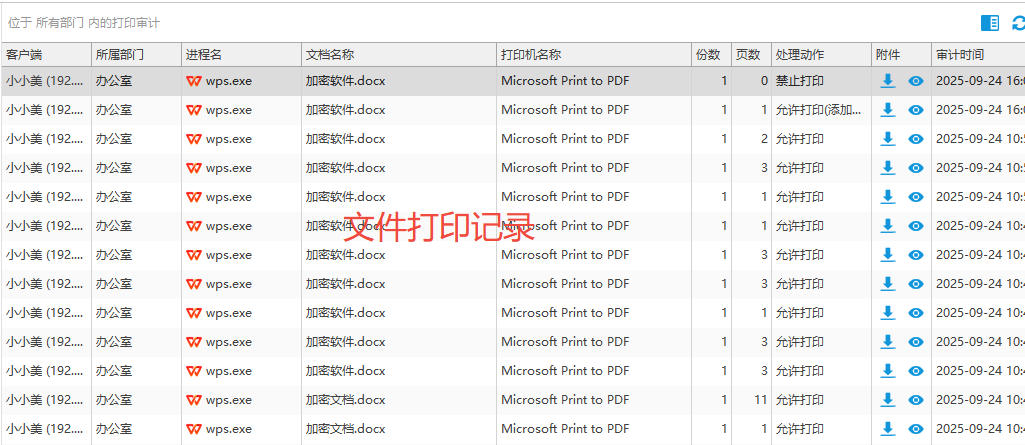
打开管理后台,点"打印记录",所有终端的打印记录全部拉出来——谁打印的、什么时间、什么文件、多少页、彩色还是黑白,清清楚楚。
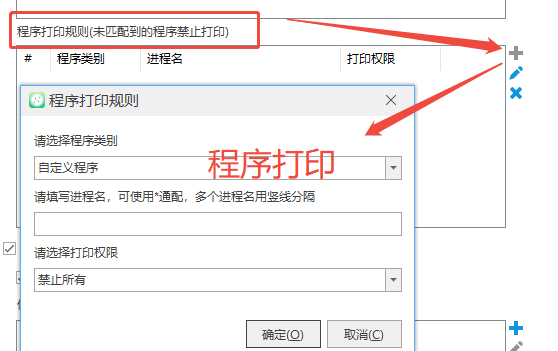
但它不止于此。你可以设置策略:敏感文件打印必须管理员审批,审批通过才能打;不审批?打印机直接拒绝,文件根本出不来。
打印出来的文件自动加水印,哪怕被人拍照带走,水印一提取就知道是谁干的。
一句话:不光能查,还能拦。查到了还能追到人。
方法二:Windows系统自带的打印队列查看
这是最原始的办法,不用装任何软件。
打开"控制面板"→"设备和打印机"→右键点击打印机→"查看正在打印的内容"。这里能看到当前打印队列里的文件名和状态。
但问题是——只能看当前的,历史记录没有。而且只能看这台电脑的,公司几十台电脑你一台台去查?累死你也查不完。适合个人用户偶尔看看,企业用不了。

方法三:打印机自带的管理页面
很多品牌打印机都有网页管理后台。在浏览器输入打印机IP地址,登录后能看到打印日志。
这个方法比Windows自带的强一点,能看历史记录。但每个品牌操作不一样,界面乱七八糟,几十台打印机你一个个登?而且只能看,不能控,不能加水印,不能设权限。看完了也只能干瞪眼。

总结
电脑打印机打印记录怎么查?系统自带能看当前,打印机后台能看历史,但都只能看不能管。
2026年了,打印机不管控,等于把公司大门敞开。别等客户名单被打印带走了才后悔——现在就把这个口子焊死。
现在联系域智盾软件400-097-8770还支/持/免/费/试/用!
小编:小雪