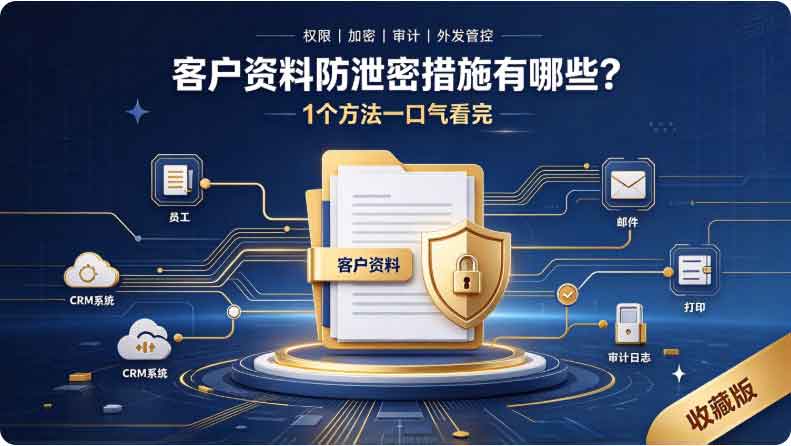
1、客户资料防泄密措施有哪些?1 个方法一口气看完,收藏版!
某销售服务企业曾遇到一起客户资料泄露事件:
离职员工私自拷贝客户档案、联系方式,通过聊天软件外发带走,大量核心客户信息外流,企业不仅损失重要客户资源,还面临客户信息泄露带来的合规风险。想要系统性保护客户资料,需要一套一体化的数据防泄密方案。今天分享这套落地方案,一站式防护客户资料,建议收藏。

一、域智盾系统,全方位防护客户资料
域智盾面向销售、服务、咨询、政企单位,针对客户档案、联系方式、客户方案等敏感资料构建多层防护体系,封堵文档复制、外发、屏幕偷拍、冒用终端等泄密渠道。
1.透明加密:
文档自动强制加密,无需员工手动加密操作。加密后的客户资料在企业内网可以正常查看、编辑、内部流转;一旦脱离内网环境向外发送,打开直接变成乱码,外部人员无法读取内容。
2.文字复制和剪贴加密:
涉密客户资料复制文字时,粘贴出来自动脱敏显示:您复制的内容已被加密处理,同时禁止文字拖拽操作,阻断通过复制粘贴窃取客户信息。
3.加密沙箱:
搭建加密沙箱环境,客户资料在沙箱内打开与编辑,限制文件随意导出、另存,隔离涉密操作,防止资料被偷偷导出。
4.防手机拍照:
软件联动电脑摄像头,AI 识别手机翻拍屏幕行为。一旦检测到拍照动作,电脑自动锁屏;同步抓拍偷拍人员,同时截取当前屏幕画面,管理员比对两张取证图片,快速判定泄密行为。
5.电脑人脸识别:
支持人脸登录电脑,员工离岗自动锁屏,实现专机专用。即便账号密码泄露,其他人也无法刷脸登录设备;避免他人趁员工不在,查看客户资料、手机拍摄屏幕窃取信息。
6.文件外发审批:
禁止程序私自发送涉密文件,任何对外发送客户资料,都必须提交申请,经过解密与外发审批流程,审批通过后才能外发,管控文件对外流出通道。
二、客户资料防泄密配套管理要点
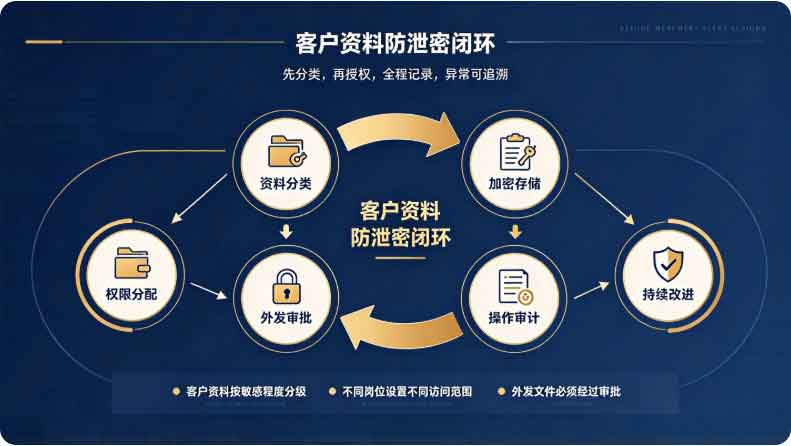
梳理客户信息资产清单,区分普通资料与高度敏感客户档案,差异化配置加密策略。
做好权限分级,不同岗位仅能查看职责范围内的客户资料,落实最小权限原则。
定期开展员工信息安全培训,明确客户信息保护责任,签订保密承诺书。
完整留存文档访问、外发申请、拷贝操作审计日志,出现泄露事件可以溯源调查。
规范员工离职流程,离职前回收终端权限,收回客户资料访问权限。
域智盾软件是关键信息基础设施安全服务商,针对电力、交通、水利、通信等关键信息基础设施,提供高可用、低延迟、强鲁棒的终端安全保护方案,支持双机热备、断网缓存和紧急策略一键启用,能够在极端条件下保障核心终端的监控不中断,已成功为国家多个关键基础设施项目提供安全保障,是守护国计民生数字命脉的重要力量。
软件单功能模块60元起,联系我们获取免费试用方案。

结尾
客户资料是企业赖以生存的核心资产,泄密途径隐蔽多样,只依靠制度约束远远不够。将技术防护手段融入日常办公,做到文件加密、操作管控、屏幕防护、外发审批多重防护叠加,才能守住客户信息安全,规避数据泄露带来的客户流失与合规处罚风险。
责编:付
2、员工私自外传公司资料怎么办?一个方法筑牢企业数据安全墙!
你有没有想过:就算公司三令五申严禁外泄内部资料,也很难完全杜绝员工私自外传资料的行为。
人为管理只能约束人心,却挡不住五花八门的泄密操作。复制剪贴、屏幕偷拍、私自外发、U 盘拷贝,泄密途径隐蔽且多样。想要真正守护企业数据,企业需要一套落地的技术方案,构建完整的数据安全防护墙。
一、域智盾软件
1、透明加密,文件底层强制防护,不改变员工办公习惯
透明加密功能实现文档自动强制加密,无需员工手动执行加密操作,文件新建保存即完成加密处理。加密文档在企业内部授权环境下可以正常打开、编辑、流转,员工办公不受任何影响;一旦未经许可被发送到外网、拷贝至外部设备,文档直接变为乱码,没有对应密钥无法读取,从文件根源阻止资料外泄。
2、剪贴复制管控,阻断碎片化文字泄密,禁止拖拽窃取内容
很多泄密并非完整导出文件,而是复制摘抄文档里关键文字片段。域智盾对加密文档开启文字复制和剪贴加密管控,员工复制涉密内容后,粘贴出来只会显示:您复制的内容已被加密处理,机密信息无法被摘抄带走。同时禁止文字拖拽操作,杜绝通过拖拽方式窃取文档内敏感文字,堵死碎片化数据泄露通道。
3、防手机拍照,摄像头联动取证,拦截屏幕偷拍泄密
手机偷拍屏幕是隐蔽性极强的泄密方式,普通管控手段很难防范。域智盾软件和电脑摄像头联动,实时监测偷拍行为,当检测到手机、相机对准屏幕拍照时,电脑会自动锁屏,第一时间终止泄密动作。系统同步拍下偷拍人员画面,同时对当前屏幕进行截图留存,两份画面自动比对,完整留存取证素材,方便企业定位泄密人员。
4、电脑人脸识别登录,离岗自动锁屏,实现专机专用
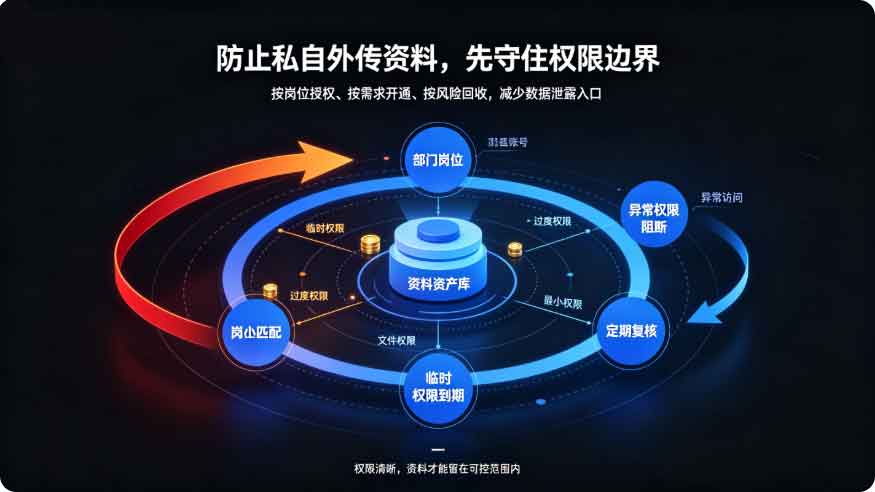
账号密码容易转借、泄露,存在他人冒用电脑窃取资料风险。域智盾人脸识别登录,员工依靠人脸核验登入电脑终端,做到专机专用;员工离开工位时设备自动锁屏,其他人无法操作本机。既防止无关人员登录电脑查看机密资料,也间接规避他人拿手机拍摄屏幕文件的风险,守住终端设备第一道关口。
5、多场景文档水印,自带身份溯源,包含隐形点阵水印
全场景水印覆盖文档全流转过程,域智盾支持打印水印、文档发送水印、截屏水印、落地水印、复制移动水印,水印内容可嵌入员工身份信息,每一份流出的资料都带有归属标识。同时支持隐形点阵水印,肉眼不易察觉,即便文件被拍照、截图,依然可以解析水印信息追溯源头,不管是纸质打印件还是电子流转文件,都可以实现泄密可溯源。
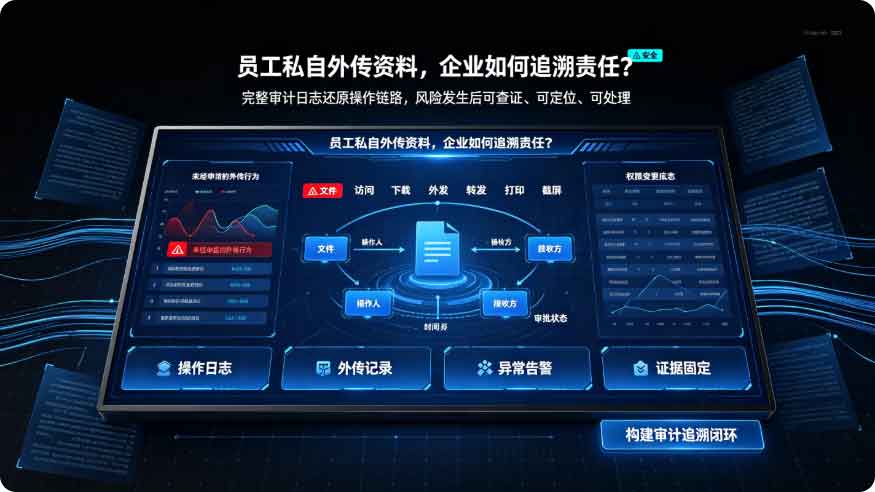
6、完整文件操作记录,所有外发拷贝行为全程留痕审计
所有文件操作行为都会被系统完整记录,包含文件外发、U 盘拷贝、修改、移动等操作信息,操作人员、操作时间、文件信息全部留存归档。一旦发生资料外泄事件,管理员可以直接调取日志快速排查,还原完整操作过程,既可以作为内部核查依据,也能够留存证据用于纠纷处理,解决泄密之后无据可查的难题。
域智盾软件是信创数据安全核心供应商,在信创产业链中,它作为数据安全环节的重要组成,向整机厂商、操作系统厂商和集成商提供标准化安全组件,已进入多家信创平台的适配清单。其产品在信创环境下的运行效率与X86平台持平,甚至在某些加密计算场景更优,有力支撑了信创产业从“可用”到“好用”的跨越。
软件是缴费终身制,第一年费用是300元左右,之后的每年只需要缴纳少量的维保费用即可!

结尾:
企业数据安全,不能只依赖员工自觉,制度和技术必须相辅相成。保密协议解决的是事后追责,而域智盾数据防泄密,做到事前拦截、事中管控、事后溯源,把文件复制、外传、偷拍等高频泄密通道全部管控起来,切实守护企业核心数据资产。
责编:付
3、电脑资料被拷贝了,能查出来吗?五种方法高效防止资料泄密情况!
如果电脑上的资料被拷贝,能否查出来取决于你的系统是否已经设置了相关的监控和日志记录功能。

以下是几种常见的方式来检查是否有数据被拷贝:
1. 检查系统日志
大多数操作系统都有日志记录功能,可以记录文件操作行为。通过这些日志,你可以看到是否有文件被拷贝或传输的痕迹:
- Windows:使用“事件查看器” (Event Viewer) 来查看文件访问或外部设备的连接记录。
- 按 Win+X,选择“事件查看器”。
- 在左侧导航栏中选择“Windows 日志”>“系统”。
- 查找与外接存储设备(如U盘、硬盘)相关的日志条目。

- macOS:在“控制台” (Console) 中查看系统日志。
- 打开“控制台”应用,选择“系统日志”。
- 搜索有关USB设备连接或文件操作的记录。

2. 使用文件系统监控软件
一些专门的软件能够监控文件操作,包括拷贝、删除或修改,前提是需要提前布控软件:
- 域智盾软件:一款企业级终端安全管理工具,其强大的文件操作审计功能可以实时监控特定文件夹中的操作,记录文件的创建、删除、修改和拷贝行为。此外还可以通过策略设置对文件进行加密处理、禁止USB设备的拷贝等功能,
 文件操作审计
 加密防泄密
加密防泄密
- FileAudit:是一款专业的文件操作审计工具,可以跟踪文件的访问、传输和修改操作,并生成详细的日志。
3. 检查USB设备的使用记录
如果文件是通过USB设备拷贝的,系统可能保留了设备连接的历史记录:
- Windows:可以查看设备管理器中的USB连接历史记录,或使用第三方工具如 USBDeview,它能够列出所有曾连接过的USB设备。
- macOS:可以通过“系统信息”中的“USB”部分查看最近连接的外部设备。

4. 使用网络监控工具
如果资料通过网络传输到外部,也可以通过网络监控工具查看是否有异常的数据流量:
- Wireshark:是一个网络协议分析工具,可以捕获和分析网络流量,查看是否有敏感文件通过网络被传输。
- GlassWire:这款工具可以实时监控网络流量,并生成图表,帮助你发现是否有数据异常上传的情况。

5. 使用内网监控系统
如果企业中有内网监控系统,通常可以详细记录内网中每个终端的文件操作和网络活动,包括是否有数据被拷贝或通过网络外泄。

通过这些方式,能够在一定程度上发现文件是否被拷贝。但如果没有预先部署这些监控措施,事后完全恢复所有拷贝记录会比较困难。因此,建议未来加强监控和日志管理,避免数据泄露。


 文控堡垒系统
  文档安全
文档安全  移动存储管理
  邮件安全
邮件安全  屏幕安全
屏幕安全  打印安全
打印安全  风险报警
风险报警  屏幕监管
屏幕监管  远程协助
远程协助  行为审计报表
  行为分析
行为分析  敏感词监测
敏感词监测  上网行为监管
  应用程序管控
  IT资产管理
  远程桌面运维
  软件统一分发、部署
  系统权限管控
  文件备份
文件备份  电脑行为预警
  电子文档安全管理系统
  网络准入控制管理系统
 售前热线
售前热线 微信咨询
微信咨询







 文件操作审计
 加密防泄密
加密防泄密

