

 文控堡垒系统
 文档安全
 移动存储管理
 邮件安全
 屏幕安全
 打印安全
 风险报警
 屏幕监管
 远程协助
 行为审计报表
 行为分析
 敏感词监测
 上网行为监管
 应用程序管控
 IT资产管理
 远程桌面运维
 软件统一分发、部署
 系统权限管控
 文件备份
 电脑行为预警
 电子文档安全管理系统
 网络准入控制管理系统

 售前热线
 微信咨询

监控屏幕软件怎么用?管理员视角的完整操作手册
2026-11-21
监控屏幕软件的使用可以拆成四个阶段:上线前的准备、首次配置、日常查看、异常处理。管理员最容易出错的地方不在操作,而在权限设计,权限没分层,第一天能用,第三个月就会乱。下面按管理员实际动手的顺序过一遍。

上线前要准备什么?
先定清楚“谁能看谁的屏幕”
这是最容易被跳过的一步。建议按三级设计:
| 角色 | 可见范围 | 可操作动作 |
|---|---|---|
| 公司老板 | 全部终端 | 增删策略、导出日志、管理密码、远程操作 |
| 部门主管 | 本部门终端 | 实时查看、截屏、生成部门报表 |
| 员工 | 客户端工具 | 文件加/解密、个人模式、水印、文档快搜、软件管家、文件交换 |
再确认终端环境
记录三件事:终端数量、操作系统版本、网络出口情况。
制度文件先行
告知员工监控范围,留签收记录。
首次配置怎么做?四步走完
第一步:安装管理端
装在指定管理电脑上,建议独立机器,不要和业务系统混部。
第二步:部署终端客户端
三种常见方式:
- U盘拷贝
- 手工安装包
- 发在群里自行安装
部署完成后在管理端看“在线终端数”,数字对得上才算成功。
第三步:配置采集策略
关键参数有三个:
- 截屏间隔。2-60秒自定义,如果设置为30秒,就会每30秒截一张电脑屏幕,上传至管理端。
- 实时屏幕。在“工具箱”、“实时屏幕”可查,点击“重新选择客户端”,可实现“屏幕墙”监控,同时查看16个屏幕画面。
屏幕录像。可以设置截屏频率(每0.5秒、1秒、2秒……)、画面质量、单个视频时长、用户水印等。
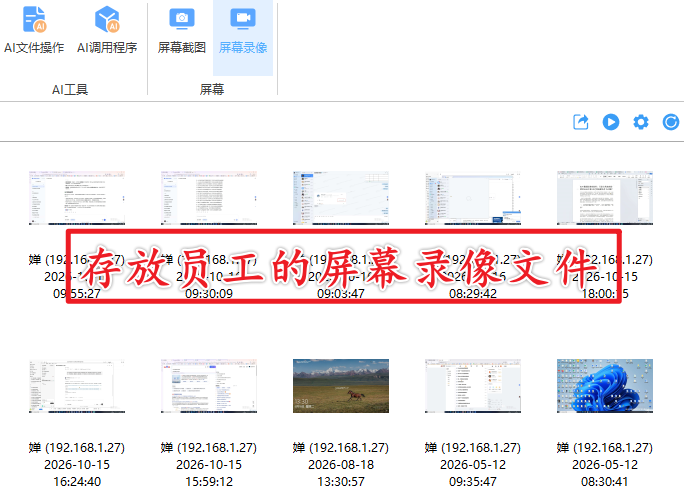
第四步:小范围试运行
先选 5–10 台终端跑三天。看三件事:画面是否正常、终端是否变卡、日志是否完整。没问题再全量推。
日常怎么用?三个高频动作
动作一:实时查看某台终端
在“工具箱”,点“实时画面”,查看客户端实时操作。
动作二:按时间段回看
选定终端和时间范围,软件会按时间轴列出所有截屏,比一张张翻快得多。
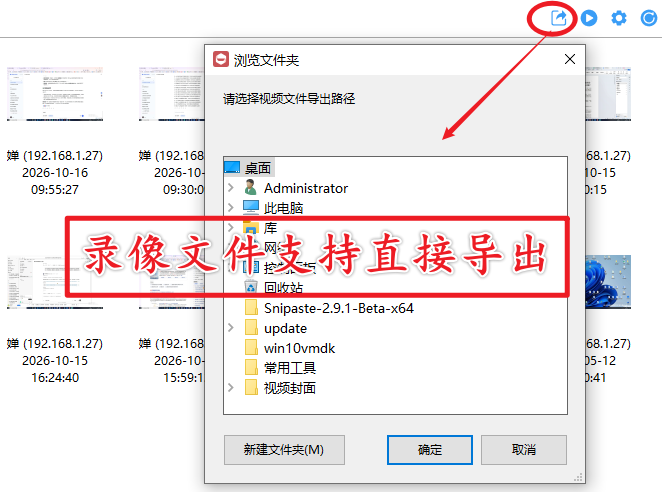
动作三:导出证据
发现异常后,可以直接导出。
遇到异常怎么处理?
终端显示离线
按顺序查三处:终端是否能上网、客户端服务是否在运行、管理端地址和端口有没有变,七成离线问题是网络或端口变更导致。
画面是蓝屏
常见原因是终端处于锁屏或休眠状态。
截屏有缺失
检查存储空间是否写满。多数产品在磁盘满后会静默停止写入,日志里不一定有报错,需要单独配告警。
终端明显变卡
三个方向:降低截屏频率、关闭视频类程序的画面采集、检查是否同时装了其他安全软件造成冲突。
常见问题
Q1:监控屏幕软件能同时看多台电脑吗?
能。主流产品支持多屏墙,一路到几十路不等。
Q2:管理员能看到员工微信聊天内容吗?
屏幕截屏只能看到当时显示的画面。要抓取聊天内容需要额外的应用层审计能力,这类功能涉及个人信息保护,使用前必须做好告知和范围限定。
Q3:多分支机构怎么统一管?
两种做法:各分支部署中继服务器汇总到总部,或者直接用云端管理端。前者数据自主,后者运维轻。
Q4:截图可以作为处罚依据吗?
可以作为证据之一,但要满足三个条件:制度中已明确告知、截图内容真实完整、取证过程可追溯。单一截图证明力有限,建议配合日志一起用。
结语
监控屏幕软件的操作本身不难,难的是权限分层和策略颗粒度。上线前把“谁能看谁”想清楚,后面八成的麻烦都不会出现。
域智盾软件提供七天免费试用,有需要的小伙伴可以咨询我们。
作者:运营二部-小然
最新资讯
- 上网行为审计软件是什么?配置方法、主流软件和能力矩阵详解
- 监控屏幕软件怎么用?管理员视角的完整操作手册
- 电脑监控软件全套解析:功能、部署、价格、合规一文说透
- 距离GA 1277.19实施还有10天:企业AI会话留痕怎么才算“可查”?
- 域智盾 · 行业观察丨n0n的武器清单:弱口令+AI编程代理
- 上网行为管理软件怎么安装?从安装部署到功能配置全流程
- 邮件白名单怎么设置(如何将邮件添加白名单)?
- 违规外联是怎么检测的?典型行为、配置方法、响应效果展示
- 如何把文件打包发送给别人?真实场景演示
- 涉密文件拍照泄露怎么预防?怎么追责?
- 屏幕水印怎么设置?三种常用设置方法与选择建议
- 员工电脑上的网页浏览记录能被审计到吗?能,3 个步骤完成审计操作
- 怎么发现员工私自安装软件?软件安装盘点与告警功能演示
- 设计图纸泄密了怎么办?两个图纸防泄密教程分享
- 源代码泄密了怎么办?加密、外发、权限三层防护机制(附操作步骤)