

 文控堡垒系统
 文档安全
 移动存储管理
 邮件安全
 屏幕安全
 打印安全
 风险报警
 屏幕监管
 远程协助
 行为审计报表
 行为分析
 敏感词监测
 上网行为监管
 应用程序管控
 IT资产管理
 远程桌面运维
 软件统一分发、部署
 系统权限管控
 文件备份
 电脑行为预警
 电子文档安全管理系统
 网络准入控制管理系统

 售前热线
 微信咨询






屏幕水印怎么设置 (屏幕水印怎么设置?三种常用设置方法与选择建议)
发布时间: 2026-11-20
本文简介:本文主要为大家整理了 “屏幕水印怎么设置” 相关的内容,主要有 屏幕水印怎么设置?三种常用设置方法与选择建议, 等内容,文章部分观点不代表本站观点,如有侵权或其它问题请反馈客服。
1、屏幕水印怎么设置?三种常用设置方法与选择建议
屏幕水印怎么设置?本文介绍PDF水印、Windows桌面壁纸水印、域智盾软件三种水印设置方法,帮大家按需选型。

一、屏幕水印设置方法
方法1:PDF 水印
用 WPS PDF 打开图纸,【页面】→【水印】;
设置文字、透明度,勾选铺满页面;
导出 PDF,水印仅保存在这份 PDF 内。
方法2:Windows 桌面壁纸水印
制作带水印文字的图片;
右键桌面→个性化→背景,选择该图片作为桌面壁纸。
方法3:域智盾软件
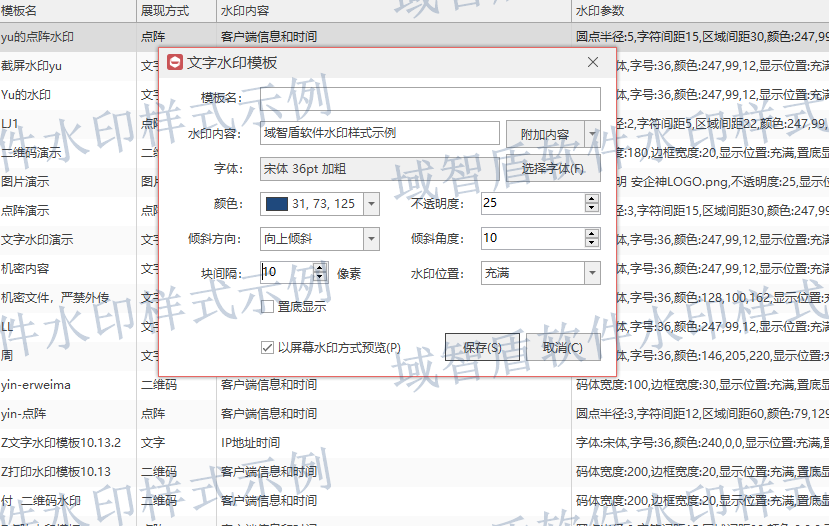
设置水印模板
登录管理控制台,打开【工具箱 - 水印模板】;
新建水印模板,可选类型:文字水印、点阵水印、图片水印、二维码水印;
配置水印内容:添加信息(文字 、用户名、工号、终端 IP、MAC、部门、时间)、调整字体、颜色、透明度、倾斜角度、平铺密度;
保存模板。
应用水印
点击【安全策略】、【桌面管理】选项,勾选【开启屏幕水印】,选中刚才建好的水印模板;
- 选择生效对象:按部门、用户、终端勾选;
保存策略。
效果:
二、对比表格
| 对比项 | PDF 水印 | Windows 桌面壁纸水印 | 域智盾软件 |
| 生效范围 | 仅当前 PDF 文件 | 仅桌面背景 | 终端全屏幕,所有软件窗口 |
| 本地软件生效 | CAD、代码编辑器打开无水印 | 打开软件后水印被遮挡 | CAD、浏览器、编辑器等全部带水印 |
| 员工能否移除 | 可通过 PDF 工具去除 | 可自行更换桌面背景 | 员工无权关闭,由控制台统一管控 |
| 适用场景 | 对外交付 PDF 图纸文档 | 简易桌面标识 | 研发、设计涉密终端,拍照截图溯源 |
三、选择建议
如果仅需要给交付客户的 PDF 图纸增加标识,优先选用PDF 水印,操作简单、随文件一起交付;
如果只是做简单桌面警示、无强溯源要求,可使用Windows 桌面壁纸水印,零成本,但防护能力弱;
如果是研发、设计等涉密岗位,需要防止拍照、截图泄密,要覆盖 CAD、代码编辑器等全部软件窗口,优先部署域智盾软件,员工无法自行关闭。
四、总结
屏幕水印是兜底防护,不能单独作为高密资产唯一防护手段,优先搭配加密、截屏管控。如果你需要亲自测试域智盾软件的水印防护效果,可申请免费试用。服务热线:400-097-8770
作者:运营二部-小然
更新时间:2026-11-20