

 文控堡垒系统
  文档安全
文档安全  移动存储管理
  邮件安全
邮件安全  屏幕安全
屏幕安全  打印安全
打印安全  风险报警
风险报警  屏幕监管
屏幕监管  远程协助
远程协助  行为审计报表
  行为分析
行为分析  敏感词监测
敏感词监测  上网行为监管
  应用程序管控
  IT资产管理
  远程桌面运维
  软件统一分发、部署
  系统权限管控
  文件备份
文件备份  电脑行为预警
  电子文档安全管理系统
  网络准入控制管理系统
 售前热线
售前热线 微信咨询
微信咨询






禁用USB接口 (三招精准封堵泄密漏洞!指定USB端口禁用与精细化管控全攻略)
发布时间: 2026-06-05
本文简介:本文主要为大家整理了 “禁用USB接口” 相关的内容,主要有 三招精准封堵泄密漏洞!指定USB端口禁用与精细化管控全攻略, 如何禁用公司电脑上的USB接口?盘点禁用电脑USB端口的五大技巧!, 等内容,文章部分观点不代表本站观点,如有侵权或其它问题请反馈客服。
1、三招精准封堵泄密漏洞!指定USB端口禁用与精细化管控全攻略
“一刀切”禁用所有USB端口,结果导致财务部的加密狗无法识别、研发部的测试设备连不上、前台的打印机也罢了工……IT部门每天被业务部门的投诉电话轰炸,焦头烂额。但如果不管,员工又可能随时用私人U盘把核心图纸拷走。
在数据安全与业务效率之间,难道真的只能二选一?当然不是!真正的企业级安全,绝不是简单粗暴的“一封了之”,而是“精准打击”。今天,我们就来深度解析,域智盾如何通过指定USB端口禁用与精细化管控,既守住数据底线,又保障业务顺畅。

一、 告别“一刀切”,实现端口级精准管控
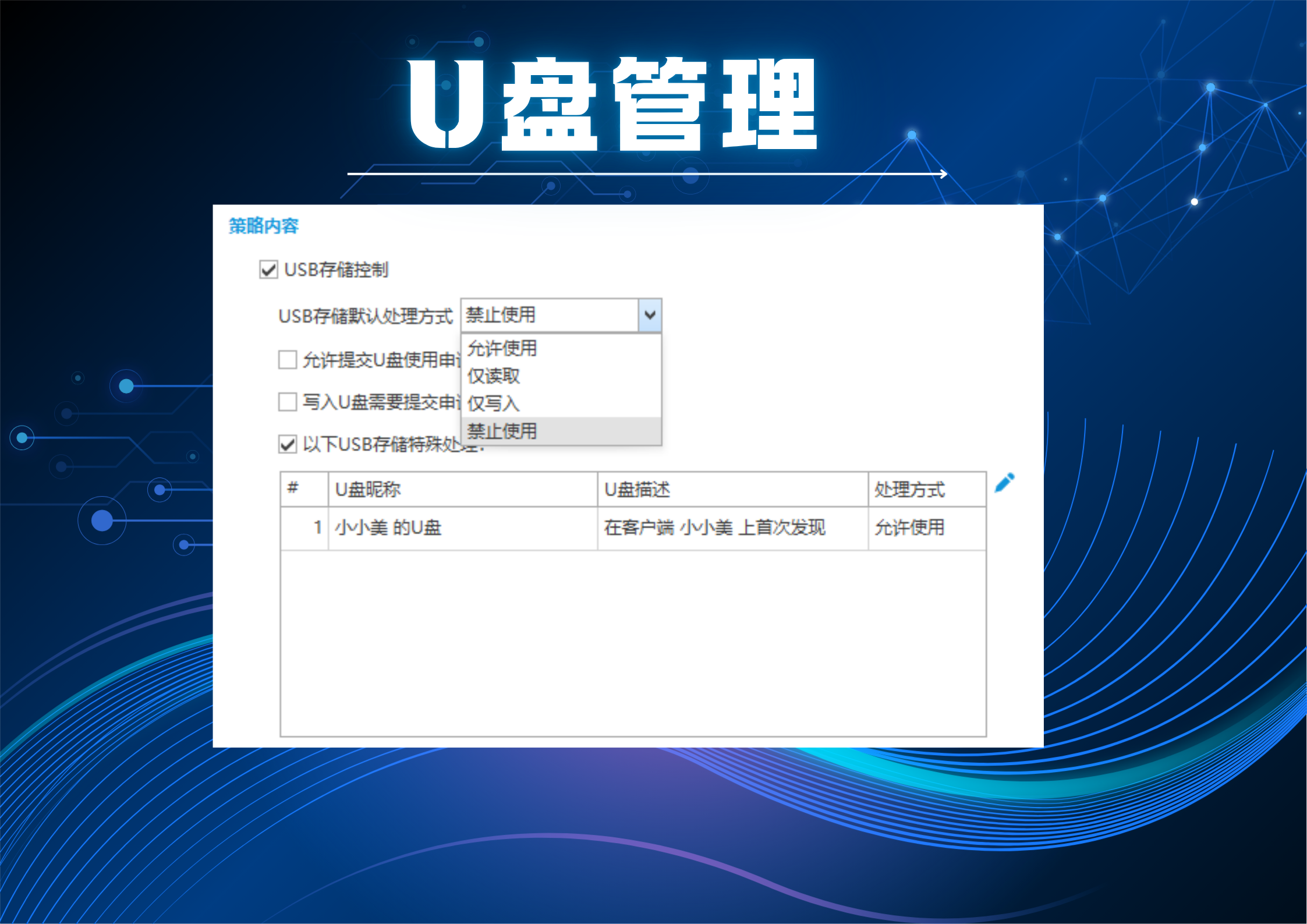
传统的USB管控往往只能做到“全开”或“全关”,而域智盾系统支持对USB端口进行四级精细化管控。管理员可以根据部门属性或设备类型,灵活下发策略:禁止使用:彻底禁用USB存储设备,插上U盘也无法识别,适用于高保密研发区。
仅读取:允许从U盘拷贝文件到电脑,但禁止反向操作(防泄密神技),适用于普通办公区。
仅写入:允许将文件存入U盘,但不能读取U盘内容,适用于考试机或公共终端。
允许使用:正常读写,可配合白名单使用,适用于IT运维或特定业务岗。
二、 指定端口禁用,物理与逻辑双重隔离
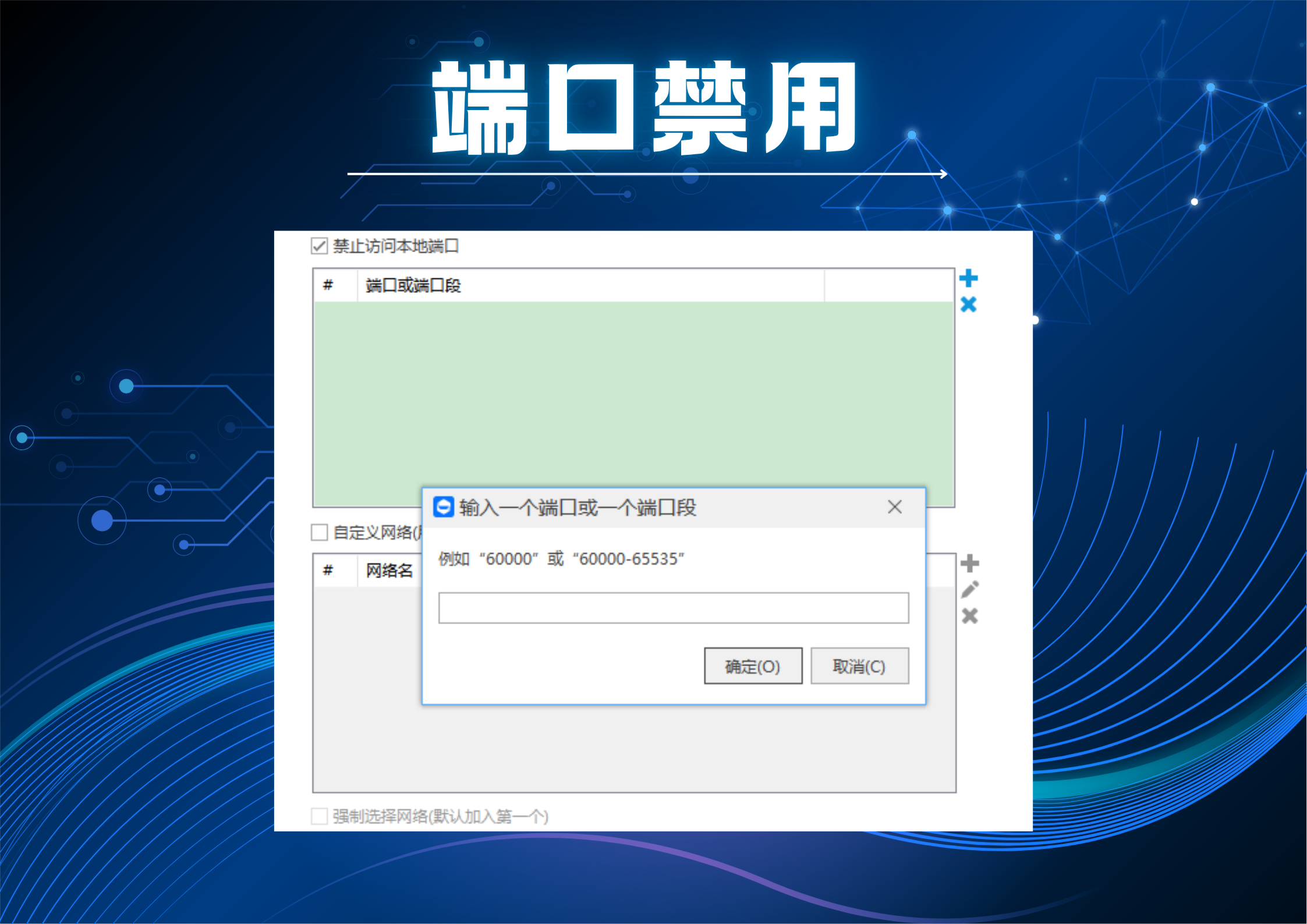
对于某些确实不需要连接任何外部设备的电脑(如前台展示机、生产线控制机),系统支持“指定USB端口禁用”。管理员可以在后台精准勾选需要封锁的具体物理端口,一旦策略下发,该端口将彻底失效,连鼠标键盘都无法识别。这种逻辑层面的精准封锁,配合物理层面的USB端口锁,能够构建起坚不可摧的硬件级安全闭环。
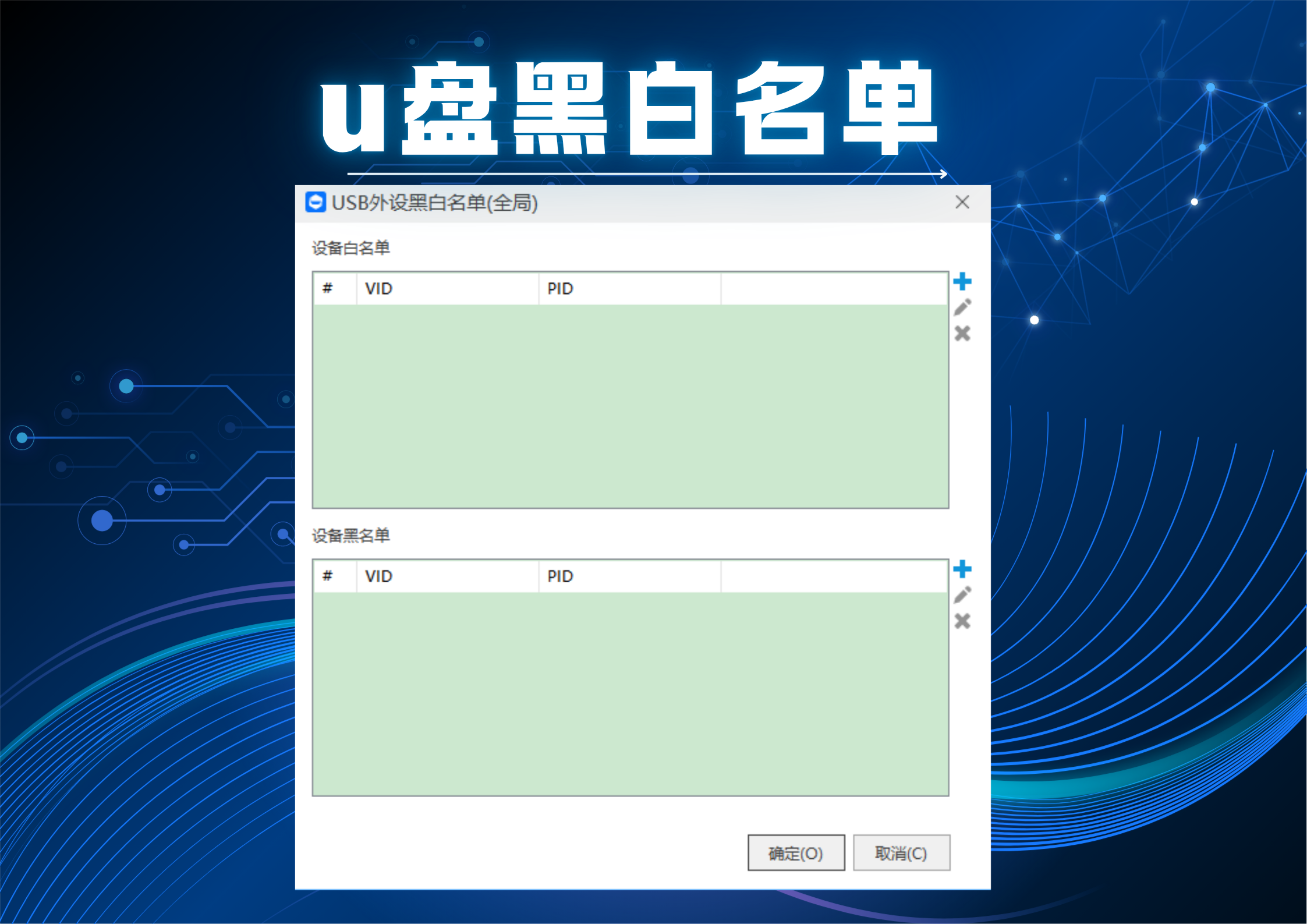
除了端口管控,系统还支持基于设备序列号、品牌、容量的精准识别。通过设置白名单,只有登记过的公司配发加密U盘才能正常使用,陌生U盘一律拦截;对于曾感染病毒或存在违规记录的U盘,可一键加入黑名单永久禁用。
四、 全链路审计,让每一次插拔都有迹可循
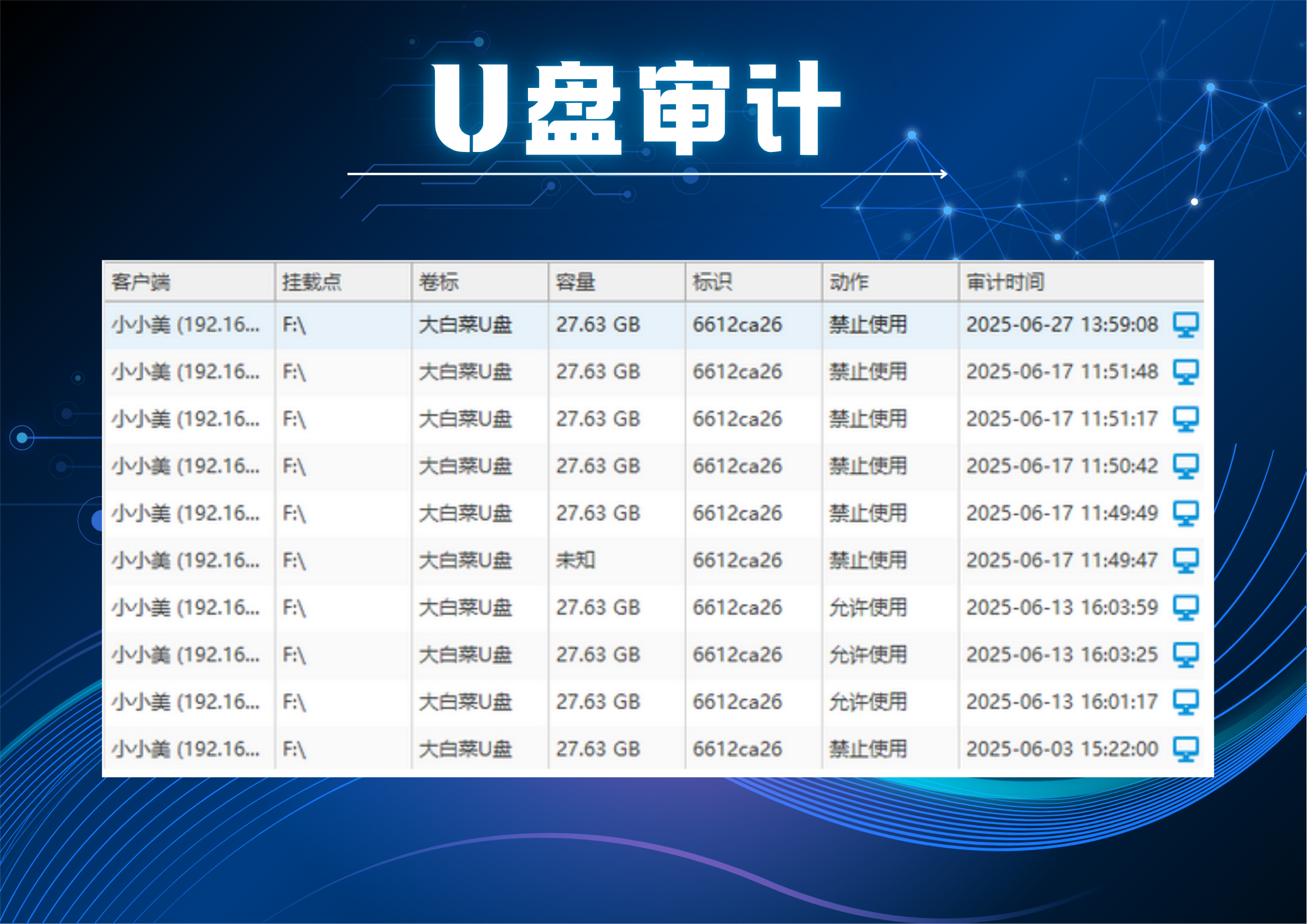
管控只是手段,审计才是追溯的底气。系统会自动记录每一次USB设备的插拔时间、设备名称、操作用户,甚至能详细记录“拷了什么文件”(包括文件名、大小、拷贝方向)。一旦发生泄密事件,管理员可通过完整的审计日志,在几分钟内精准锁定泄密源头,让违规者无所遁形。
安全管理的最高境界,是在保障业务高效运转的同时,将风险降至最低。指定USB端口禁用与精细化管控,正是企业迈向智能化安全管理的必经之路。如果您也想彻底解决USB管控带来的业务痛点,现在联系400-097-8770,即可免费领取7天测试包。亲自体验这套“管得住、用得爽”的终端安全利器!
小编:小远
2、如何禁用公司电脑上的USB接口?盘点禁用电脑USB端口的五大技巧!
USB接口看似是一个不起眼的设备,但它却是公司数据泄露和安全隐患的一个重要入口。想象一下,员工可以通过USB设备随意拷贝公司机密文件,或插入不安全的U盘引发病毒感染!为了防止这些潜在的风险,禁用公司电脑上的USB接口成为了许多企业信息安全防护的重要措施。

其实通过一些简单的设置和工具,管理员可以巧妙地关闭USB接口,既不影响正常办公,又能确保公司重要数据不被随意转移,保障企业的信息安全。

以下是几种常见的方法来禁用公司电脑上的USB接口:
一、使用BIOS或UEFI设置
BIOS(基本输入输出系统)或UEFI(统一可扩展固件接口)是计算机启动时加载的第一个软件,通过修改BIOS/UEFI设置,可以禁用USB接口。
- 重启计算机:在计算机启动时,按下相应的按键(如F2、F10、Delete等,这取决于主板制造商)进入BIOS/UEFI设置界面。
- 查找USB设置:在BIOS/UEFI设置中找到与USB相关的选项,通常在“Advanced”(高级)、“Security”(安全)或“Integrated Peripherals”(集成外设)等菜单下。
- 禁用USB接口:找到与USB控制器相关的选项(如“USB 1.1 Controller”、“USB 2.0/3.0 Controller”),将其状态改为“Disabled”。
- 保存并退出:保存设置并退出BIOS/UEFI,重新启动计算机。USB接口将不再工作。

注意:BIOS/UEFI设置对计算机的影响较大,如果不熟悉操作,建议请专业人员进行操作。
二、使用第三方安全软件
市场上存在许多专业的USB控制软件,如域智盾、文控堡垒系统等,这些软件提供了更为灵活和细致的管理选项。
- 安装软件:根据公司规模和需求选择合适的软件,并按照软件提供的指南进行安装。
- 配置管理策略:在软件中配置USB接口的管理策略,如禁止USB设备使用、只允许特定设备接入等。
- 部署软件:将软件部署到公司网络中的每一台电脑上,确保所有员工都受到相同的管理策略约束。
 域智盾-USB存储管控策略

三、使用Windows组策略编辑器
对于Windows操作系统,可以通过组策略编辑器来限制用户对USB设备的访问权限。
- 打开组策略编辑器:在“运行”对话框中输入“gpedit.msc”命令,打开组策略编辑器。
- 导航至相关策略:依次展开“计算机配置” > “管理模板” > “系统” > “可移动存储访问”。
- 配置USB设备禁用:在右侧窗口中,找到与USB设备相关的策略,如“所有可移动存储类:拒绝访问”或“可移动磁盘:拒绝写入访问”等,双击打开并配置为“已启用”。
- 保存设置:点击“确定”按钮保存设置。

四、使用注册表编辑器
注册表编辑器是Windows操作系统中用于编辑注册表的工具,通过修改注册表项,也可以禁用USB接口。
- 打开注册表编辑器:在“运行”对话框中输入“regedit”命令,打开注册表编辑器。
- 导航至USB相关键值:在注册表编辑器中,导航至HKEY_LOCAL_MACHINE\SYSTEM\CurrentControlSet\Services\USBSTOR路径。
- 修改注册表项:在右侧空白处右键单击,选择“新建” > “DWORD(32位)值”,命名为“Start”,双击打开并将数值数据改为“4”以禁用USB接口。

注意:修改注册表前,请务必备份相关设置,以防意外导致系统不稳定。
五、物理隔离与限制
除了软件层面的措施外,还可以采取物理隔离与限制的方法来禁止USB接口的使用。例如,通过物理断开USB接口的电源或使用物理锁具来阻止USB设备的接入。然而,这种方法通常不适用于大量计算机的管理场景。

总结
禁用公司电脑上的USB接口是保障数据安全的重要措施之一。企业可以根据自身需求和实际情况选择合适的方法,并制定相应的实施策略。同时,加强员工的安全意识培训也是提高数据安全性的重要手段。